
Jak proměnit záznamy z OBS na YouTube Shorts klipy
Chcete-li vytvořit YouTube Shorts ze záznamů OBS, je potřeba převést vaše plnohodnotné herní nebo streamové záběry do krátkých, vertikálních a titulkovaných klipů odpovídajících specifikacím Shorts. Zde je návod, jak to udělat efektivně a automaticky.
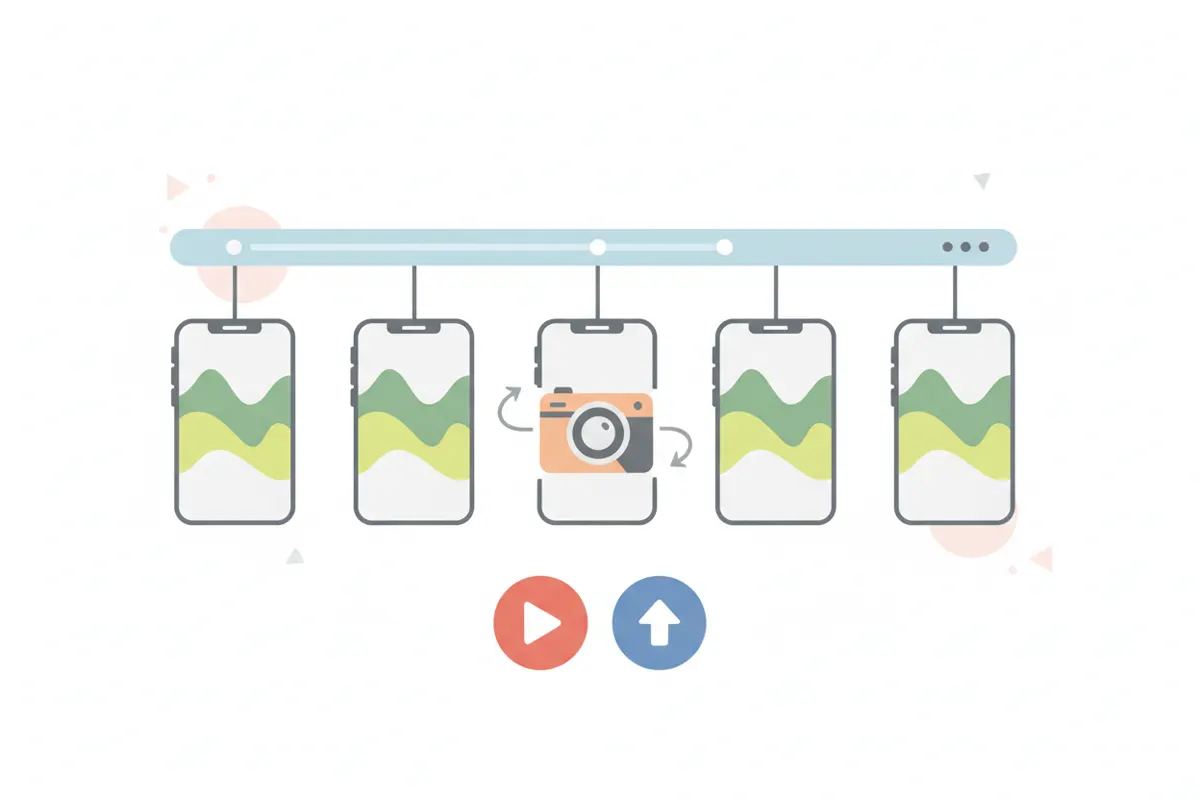
1. Připravte svůj záznam z OBS
Nahrajte svůj stream, hru nebo tutoriál v OBS pomocí místního záznamu. Pro nejlepší kvalitu ukládejte ve formátu MKV nebo MP4. Pokud jste nahrávali v MKV, převeďte soubor na MP4 před nahráním – MP4 je vyžadován většinou editačních aplikací a platforem, včetně YouTube a Vidulk.
- V OBS: Soubor > Remuxovat záznamy pro převod MKV na MP4.
- Originální soubor v plné kvalitě si ponechte pro nejlepší výsledky v dalších krocích.
2. Požadavky na YouTube Shorts
- Délka: až 3 minuty (od srpna 2026; každý videozáznam do 3 minut nahraný po 15. říjnu 2024 může být Short).
- Poměr stran: vertikální (9:16, např. 1080x1920) nebo čtvercový (1:1).
- Širokoúhlá videa (16:9) nejsou klasifikována jako Shorts.
- Titulky: YouTube automaticky generuje titulky, pokud je ve videu jasná řeč v podporovaném jazyce. Tyto titulky lze po nahrání upravit v YouTube Studiu.
3. Stříhejte a převádějte pomocí Vidulk AI Clipperu
Bezplatná aplikace Vidulk AI Clipper (iOS & Android) celý proces usnadňuje:
- Nahrajte svůj MP4 záznam z OBS do Vidulk.
- AI automaticky najde ty nejlepší momenty – zajímavé pasáže, vtipné reakce, klíčové herní momenty nebo kroky tutoriálu.
- Vidulk exportuje klipy ve vertikálním (9:16) nebo čtvercovém (1:1) formátu, přesně podle požadavků YouTube Shorts.
- Ke každému klipu jsou automaticky přidány titulky pro lepší přístupnost a zapojení diváků.
4. Exportujte a nahrajte na YouTube Shorts
- Stáhněte vertikální nebo čtvercové klipy z Vidulk do svého zařízení.
- Každý klip nahrajte přímo na YouTube z telefonu nebo počítače.
- Ujistěte se, že video je kratší než 3 minuty a má vertikální nebo čtvercový formát pro správnou klasifikaci jako Shorts.
- V případě potřeby upravte automaticky generované titulky v YouTube Studiu.
5. Tipy pro nejlepší výsledky
- Zachovejte vysokou kvalitu záznamů z OBS pro čistší Shorts klipy.
- Nechte Vidulk postarat se o změnu velikosti a titulkování, ale zkontrolujte finální export pro případné úpravy.
- Používejte popisné názvy a hashtagy na YouTube, abyste maximalizovali dosah Shorts.
Vyzkoušejte Vidulk AI Clipper (zdarma, iOS + Android) a najděte ty nejlepší momenty ve vašem videu s titulkovanými vertikálními klipy.
VidulkČasto kladené otázky
Jak převést záznam OBS z MKV do MP4 pro YouTube Shorts?
V OBS použijte Soubor > Remuxovat záznamy pro převod MKV souboru do MP4 před nahráním nebo úpravou.
Jaký poměr stran vyžadují YouTube Shorts?
YouTube Shorts musí být vertikální (9:16, 1080x1920) nebo čtvercové (1:1), aby byly klasifikovány jako Shorts.
Přidává Vidulk automaticky titulky k mým Shorts klipům?
Ano, Vidulk AI Clipper automaticky přidává titulky pro lepší přístupnost a zapojení diváků.
Mohu použít Vidulk pro dlouhé záznamy z OBS?
Ano, Vidulk je navržen tak, aby zpracoval dlouhá videa a automaticky našel nejlepší krátké momenty pro Shorts.
Je používání Vidulk AI Clipperu pro YouTube Shorts zdarma?
Vidulk je zdarma ke stažení a použití, bez poplatků za vyzkoušení AI clipper aplikace na iOS a Android.