
Jak proměnit OBS nahrávky v Snapchat Spotlight klipy
Pro vytvoření Snapchat Spotlight klipů z OBS nahrávek je potřeba video oříznout, změnit velikost a přidat titulky ve vertikálním formátu 9:16. AI Clipper od Vidulk vám tento proces automatizuje.
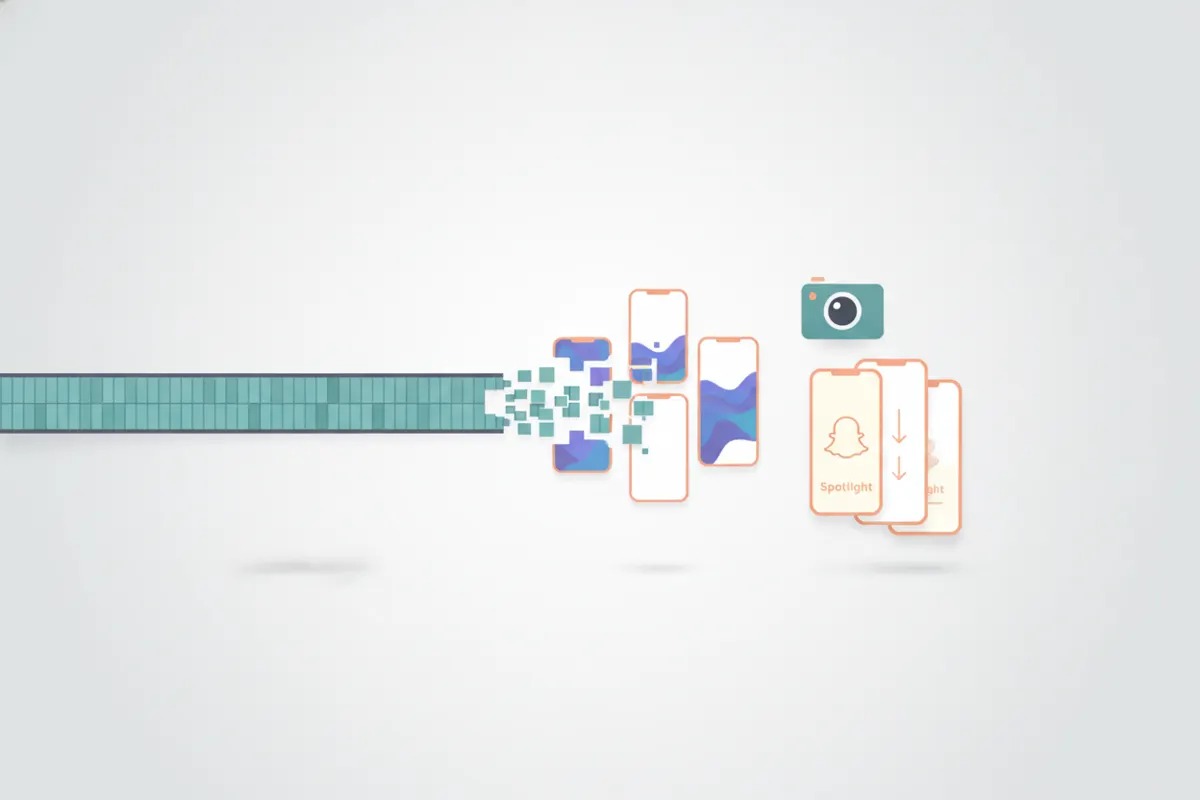
Krok 1: Správný export nahrávky z OBS
Po nahrání obsahu v OBS se ujistěte, že máte soubor ve formátu MP4. Pokud OBS uložil video jako MKV, použijte funkci "Remux Recordings" (Soubor > Remux Recordings) pro převod do MP4, který je kompatibilní s většinou editačních a nahrávacích nástrojů.
Krok 2: Požadavky Snapchat Spotlight
- Poměr stran: Spotlight vyžaduje vertikální video 9:16.
- Maximální délka: až 5 minut na klip (stav k srpnu 2026).
- Rozlišení: doporučené 1080x1920 pro vertikální video, přesné organické specifikace Snapchat nezveřejňuje.
- Titulky: Snapchat Spotlight nepodporuje nahrávání SRT ani automatické titulkování; titulky musí být přímo vložené do videa.
Krok 3: Automatizujte vertikální střih s Vidulk
Vidulk je bezplatná aplikace (iOS a Android) s AI Clipperem určeným tvůrcům obsahu. Vložte nebo nahrajte celou OBS nahrávku a AI automaticky:
- Detekuje a vybere nejlepší momenty vhodné pro krátké klipy
- Přeformátuje video do vertikálního (9:16) rozměru pro Snapchat Spotlight
- Přidá titulky přímo na klipy dle požadavků Snapchat
- Exportuje klipy ve formátu MP4 připravené k nahrání
Tím ušetříte čas oproti ručnímu střihu, zejména u dlouhých streamů, herních záznamů nebo tutoriálů.
Krok 4: Nahrání do Snapchat Spotlight
- Pokud je potřeba, přeneste exportované vertikální MP4 klipy do telefonu.
- Otevřete Snapchat, klepněte na ikonu Spotlight a nahrajte video.
- Využijte kreativní nástroje Snapchat pro přidání nálepek, hudby nebo dalších titulků přímo v aplikaci.
Před zveřejněním si zkontrolujte orientaci klipu a správnost titulků.
Vyzkoušejte AI Clipper od Vidulk (zdarma, iOS + Android) pro rychlé vytvoření vertikálních klipů s titulky na míru.
VidulkČasto kladené otázky
Jak převést OBS MKV soubor na MP4 pro Snapchat?
Otevřete OBS, přejděte do Soubor > Remux Recordings, vyberte MKV soubor a převeďte ho na MP4. Tento formát je kompatibilní s editačními nástroji a nahráváním na Snapchat.
Jaké jsou požadavky na videa pro Snapchat Spotlight?
Snapchat Spotlight vyžaduje vertikální video (9:16) do délky 5 minut. Doporučené rozlišení je 1080x1920. Titulky musí být přímo vložené ve videu, SRT soubory nejsou podporovány.
Může Vidulk automaticky vytvořit vertikální klipy s titulky z mé OBS nahrávky?
Ano. AI Clipper od Vidulk najde nejlepší momenty, přeformátuje je do vertikálního formátu, přidá titulky a exportuje MP4 klipy připravené pro Snapchat Spotlight.
Podporuje Snapchat Spotlight automatické titulkování nebo SRT soubory?
Ne. Snapchat Spotlight nepodporuje nahrávání SRT ani automatické titulkování. Titulky musí být přímo vložené do videa pomocí editačních nástrojů nebo funkcí v aplikaci.
Je Vidulk zdarma pro střih OBS nahrávek?
Vidulk je zdarma k použití, AI Clipper je dostupný na iOS a Android. Některé pokročilé funkce mohou vyžadovat nákupy v aplikaci.