
Jak proměnit Discord hovory nebo streamy na LinkedIn klipy
Chcete-li sdílet zajímavé momenty z Discord hovoru nebo streamu jako vertikální klipy připravené pro LinkedIn, musíte video nahrát, upravit a přizpůsobit podle požadavků LinkedIn. Zde je efektivní postup s pomocí Vidulk.
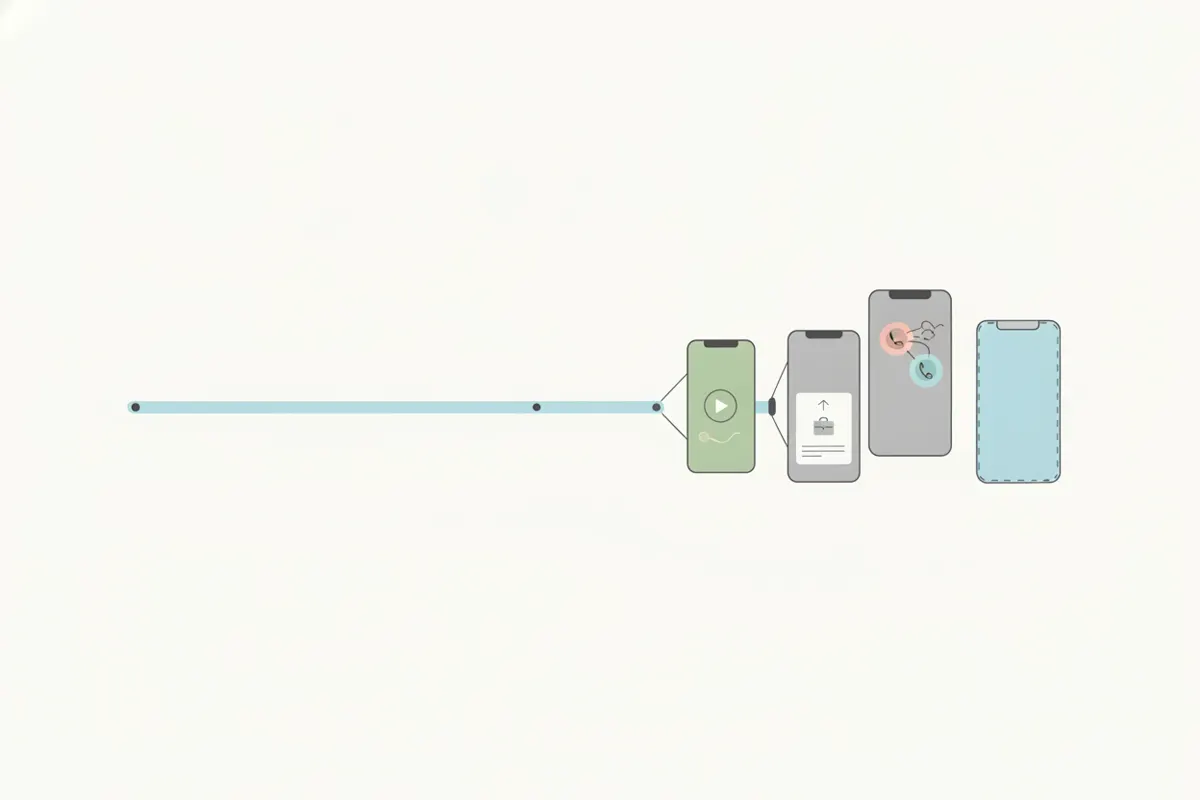
1. Nahrajte svůj Discord hovor nebo stream
Discord nemá vestavěnou funkci pro vystřižení nebo export hovorů a streamů. Pro zachycení obsahu:
- Použijte OBS Studio (zdarma) k nahrávání obrazovky, hlasového hovoru nebo události na pódiu.
- Pokud je k dispozici, využijte experimentální funkci klipů na Discordu pro krátké momenty.
- Exportujte nahrávku jako MP4 soubor. Poznámka: limit nahrávání na Discordu je 20 MB, proto pro kvalitní klipy plánujte přímé sdílení na LinkedIn nebo jiné sociální sítě.
2. Připravte nahrávku pro LinkedIn
LinkedIn podporuje video v širokém spektru poměrů stran (vertikální 9:16, 4:5, čtverec i horizontální), maximální délka je 15 minut. Pro krátké klipy je ideální vertikální formát 9:16 (1080x1920) nebo 4:5 (1080x1350).
- Udržujte klipy stručné a poutavé – uživatelé LinkedIn preferují přímo k věci jdoucí a hodnotný obsah.
- Automatické titulky lze zapnout při nahrávání, ale přidání titulků předem zajistí přesnost a okamžitou dostupnost.
3. Využijte Vidulk AI Clipper pro tvorbu klipů připravených pro LinkedIn
Bezplatná aplikace Vidulk AI clipper (iOS a Android) celý proces zjednodušuje:
- Otevřete aplikaci Vidulk a nahrajte svou Discord nahrávku.
- AI analyzuje video a vybere nejlepší momenty pro krátké klipy.
- Exportujte klipy ve vertikálním formátu (9:16) nebo 4:5, které LinkedIn podporuje.
- Vidulk přidá titulky, díky čemuž jsou klipy přístupné a atraktivní pro LinkedIn feed.
4. Nahrajte na LinkedIn
Na LinkedIn začněte nový příspěvek, vyberte svůj klip a případně zapněte automatické titulky. LinkedIn může zpracování titulků chvíli trvat, proto klipy s předpřipravenými titulky z Vidulk pomohou vašemu obsahu ihned vyniknout.
- Před zveřejněním si zkontrolujte náhled videa na LinkedIn, abyste ověřili správné zobrazení velikosti a titulků.
Vidulk AI clipper (zdarma, iOS + Android) najde nejlepší momenty ve vašem videu a vytvoří titulkované vertikální klipy přesně pro danou platformu.
VidulkČasto kladené otázky
Jak nahrát Discord hovor nebo stream pro LinkedIn?
Použijte OBS Studio k nahrávání Discord hovoru nebo streamu. Uložte nahrávku jako MP4 a poté použijte Vidulk k vytvoření sdílitelných klipů.
Jakou velikost a poměr stran videa LinkedIn podporuje?
LinkedIn umožňuje video s poměrem stran od 1:2,4 do 2,4:1. Vertikální (9:16), 4:5, čtvercový i horizontální formát jsou vhodné. Pro vertikální klipy doporučujeme 1080x1920 nebo 1080x1350.
Jak Vidulk pomáhá s LinkedIn klipy?
Vidulk AI clipper vyhledá nejlepší momenty ve vaší Discord nahrávce a exportuje krátké, s titulky opatřené vertikální klipy vhodné pro LinkedIn.
Mohu přidat titulky k mým LinkedIn video klipům?
Ano. LinkedIn nabízí automatické titulky, ale Vidulk může titulky přidat přímo do klipů pro okamžitou dostupnost a přesnost.
Je Vidulk zdarma pro tvorbu klipů z Discordu do LinkedIn?
Vidulk je zdarma ke stažení a použití na iOS a Android. Můžete jej využít k tvorbě a exportu LinkedIn připravených klipů z vašich Discord nahrávek.