
كيفية تحويل تسجيلات Zoom إلى مقاطع Facebook Reels
لمشاركة تسجيل Zoom كمقاطع Facebook Reels، قم بقص الفيديو إلى الوضع العمودي، واقتصاص اللحظات المهمة، وأضف التسميات التوضيحية. يقوم Vidulk AI Clipper بأتمتة هذه الخطوات للحصول على نتائج سريعة وجاهزة للنشر.
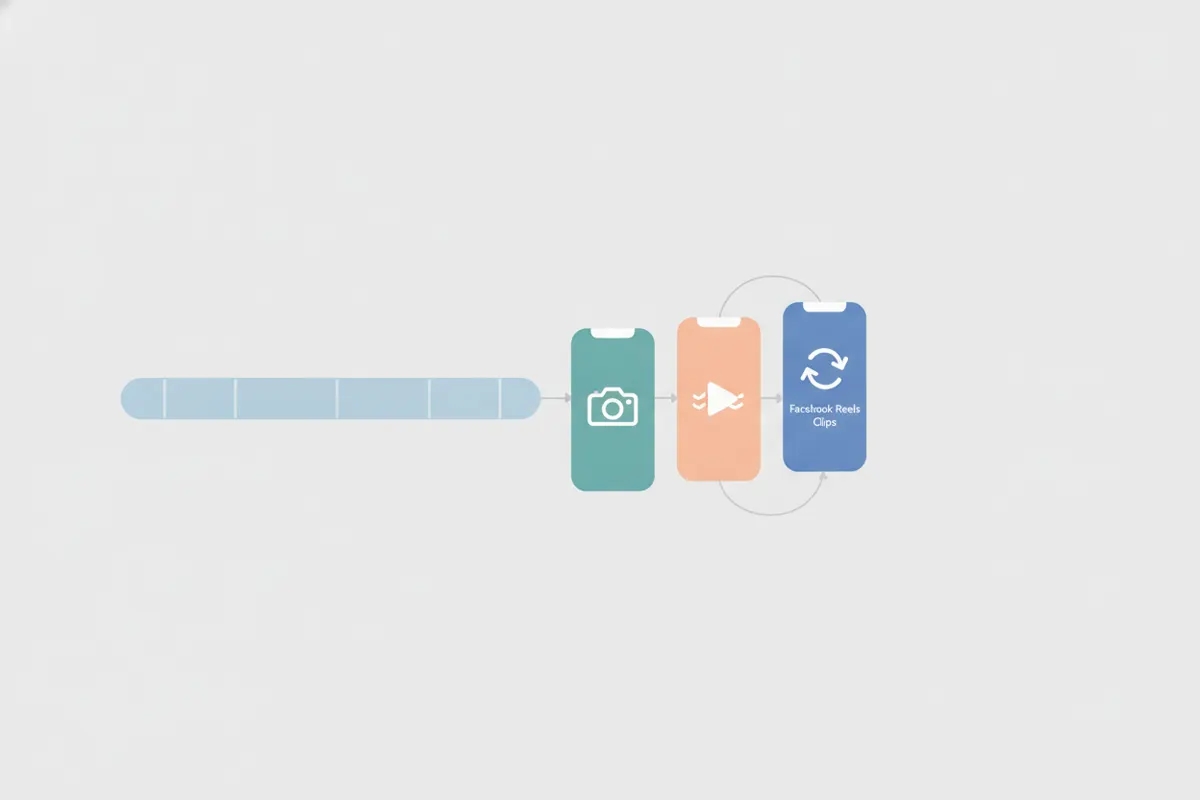
1. فهم متطلبات المصدر والوجهة
- المصدر: تسجيلات Zoom تُصدر بنسبة عرض 16:9 أفقية، عادةً مع تركيز على المتحدث النشط في وضع المتحدث. تأكد دائمًا من الحصول على موافقة المشاركين قبل مشاركة المقاطع علنًا.
- الوجهة: Facebook Reels (اعتبارًا من أغسطس 2026) يوصي بنسبة عرض إلى ارتفاع 9:16 عمودية (1440x2560 بكسل أو 1080x1920 بكسل). يمكن نشر أي فيديو كمقطع Reel، لكن الوضع العمودي يملأ الشاشة. التسميات التوضيحية اختيارية لكنها موصى بها لأن الإعلانات على Reels لا تدعم الترجمة التلقائية.
2. الخطوات اليدوية لإنشاء مقاطع Facebook Reels من Zoom
- صدّر تسجيل Zoom الخاص بك (من السحابة أو محليًا) بصيغة MP4.
- افتح الملف في محرر فيديو مثل CapCut أو Premiere Rush أو iMovie.
- القص: اضبط نسبة العرض إلى الارتفاع على 9:16 واقتص الفيديو للتركيز على المتحدث النشط.
- الاقتطاع: قص الفيديو إلى لحظات قصيرة وجذابة (عادة أقل من 90 ثانية، لكن يمكن أن يكون أطول).
- التسميات التوضيحية: أضف تسميات واضحة للقراءة، لأن Facebook لا يولدها تلقائيًا لإعلانات Reels.
- صدّر الفيديو بدقة 1080x1920 بكسل أو 1440x2560 بكسل، بصيغة MP4.
- قم بتحميله على Facebook عبر واجهة تحميل Reels.
3. الأتمتة باستخدام Vidulk AI Clipper
- حمّل تطبيق Vidulk المجاني لأجهزة iOS أو Android.
- ألصق رابط تسجيل Zoom الخاص بك أو ارفع ملف MP4.
- يقوم Vidulk AI بمسح الفيديو، اختيار أفضل اللحظات، واقتصاصه تلقائيًا إلى نسبة 9:16 عمودية مع التركيز على المتحدث.
- يضيف الذكاء الاصطناعي تسميات توضيحية دقيقة وواضحة لكل مقطع، متوافقة مع متطلبات Facebook Reels.
- صدّر المقاطع النهائية جاهزة للتحميل المباشر على Facebook Reels.
4. أفضل الممارسات لمقاطع Facebook Reels من تسجيلات Zoom
- اجعل المقاطع قصيرة وجذابة - ركز على النقاط البارزة، الأفكار، أو الاقتباسات المميزة.
- تأكد من أن التسميات كبيرة وواضحة مع تباين عالي لسهولة المشاهدة على الهواتف.
- تحقق من جودة الصوت وعدم وجود تشويشات خلفية قبل المشاركة.
- راجع كل مقطع لضمان الامتثال للخصوصية والحصول على الموافقات اللازمة.
استخدم Vidulk AI Clipper المجاني لاكتشاف أفضل اللحظات وتحويلها إلى مقاطع عمودية مع تسميات جاهزة للنشر.
Vidulkالأسئلة الشائعة
كيف أقوم بقص تسجيل Zoom إلى الوضع العمودي لمقاطع Facebook Reels؟
استخدم محرر فيديو أو Vidulk AI Clipper لقص فيديو Zoom بنسبة 16:9 إلى نسبة 9:16 عمودية مع التركيز على المتحدث النشط.
ما هو حجم وصيغة مقاطع Facebook Reels الموصى بها؟
يوصي Facebook Reels بنسبة عرض إلى ارتفاع 9:16، بدقة 1440x2560 أو 1080x1920، وبصيغة MP4. يمكن نشر أي فيديو كمقطع Reel، لكن الوضع العمودي يملأ الشاشة.
هل يقوم Facebook Reels بإنشاء التسميات التوضيحية تلقائيًا؟
لا، إعلانات Facebook Reels لا تدعم الترجمة التلقائية. يجب إضافة التسميات يدويًا أو استخدام تطبيق مثل Vidulk لإنشائها.
هل يمكنني استخدام Vidulk لتسجيلات ندوات Zoom أو الاجتماعات أو المقابلات؟
نعم، يعمل Vidulk AI Clipper مع أي تسجيل Zoom طويل لإنشاء مقاطع قصيرة عمودية مع تسميات توضيحية تلقائيًا لمقاطع Reels.
هل من الضروري الحصول على موافقة قبل نشر مقاطع Zoom؟
نعم، يجب دائمًا الحصول على موافقة جميع المشاركين الظاهرين في تسجيل Zoom قبل مشاركة أي مقاطع علنًا على Facebook Reels.