
كيفية تحويل تسجيلات OBS إلى مقاطع LinkedIn بسرعة وسهولة
لإنشاء مقاطع قصيرة جاهزة لـ LinkedIn من تسجيلات OBS، قم بتحويل الفيديو إلى MP4، ثم استخدم تطبيق Vidulk AI Clipper لإنشاء مقاطع عمودية مع ترجمات بحجم مناسب لـ LinkedIn.
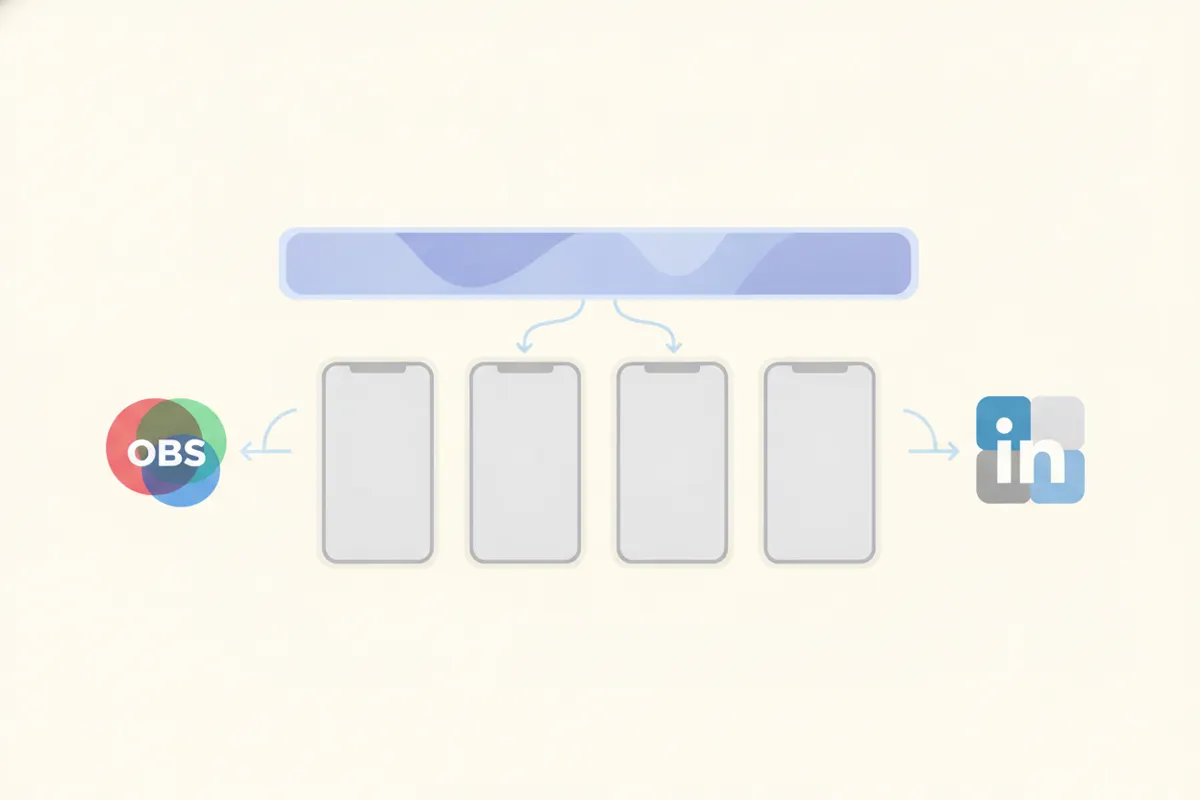
1. جهز تسجيل OBS الخاص بك لـ LinkedIn
غالبًا ما تُحفظ تسجيلات OBS (Open Broadcaster Software) كملفات MKV أو MP4. يدعم LinkedIn رفع ملفات MP4، لذا إذا كان ملف OBS لديك بصيغة MKV، قم بتحويله إلى MP4 باستخدام ميزة "Remux Recordings" في OBS لضمان التوافق الكامل وجودة الفيديو.
- اذهب إلى ملف OBS > Remux Recordings
- اختر ملف MKV وقم بتحويله إلى MP4
- تأكد من أن الفيديو عالي الجودة وغير مضغوط من قبل المنصات
2. مواصفات فيديو LinkedIn التي يجب معرفتها
- الحد الأقصى للطول: 15 دقيقة حسب مقالة الدعم الحالية لـ LinkedIn
- نسب العرض إلى الارتفاع المقبولة: أي نسبة بين 1:2.4 إلى 2.4:1 (العمودي 9:16، 4:5، المربع، الأفقي كلها مقبولة)
- المقترح للعمودي: 1080x1920 (9:16) أو 1080x1350 (4:5)
- نطاق الدقة: من 256x144 حتى 4096x2304
- الترجمات: LinkedIn يولد ترجمات تلقائيًا بعد الرفع؛ يمكنك تفعيلها أثناء الرفع لكنها قد تستغرق وقتًا للظهور
3. قص وأعد التنسيق باستخدام Vidulk AI Clipper
تطبيق Vidulk AI Clipper المجاني (لنظامي iOS وAndroid) يبسط العملية:
- ارفع تسجيل MP4 الخاص بـ OBS إلى التطبيق
- يحدد Vidulk تلقائيًا أفضل اللحظات في الفيديو الطويل
- يصدر مقاطع قصيرة عمودية (9:16 أو 4:5) بحجم مناسب لـ LinkedIn ومنصات أخرى
- يشمل ترجمات مدمجة لسهولة الوصول وزيادة التفاعل
تساعدك هذه الأتمتة على تجنب التحرير اليدوي والقص وإضافة الترجمات.
4. رفع مقاطعك على LinkedIn
- انقل المقاطع النهائية من Vidulk إلى جهاز الكمبيوتر أو استخدم هاتفك
- في LinkedIn، اضغط على "ابدأ منشورًا" ثم أيقونة الفيديو للرفع
- اختر المقطع العمودي (MP4)
- فعّل الترجمة التلقائية أثناء الرفع لزيادة الوصول (اختياري)
- انشر منشورك؛ قد تستغرق الترجمات بضع دقائق للظهور
الآن أصبح تسجيل OBS الخاص بك مقطعًا قصيرًا محسّنًا لـ LinkedIn مع ترجمات جاهزة لتعزيز التفاعل.
جرب Vidulk AI Clipper المجاني (لنظامي iOS وAndroid) لاكتشاف أفضل اللحظات في فيديوهاتك الطويلة وتصدير مقاطع عمودية مع ترجمات بحجم مناسب.
Vidulkالأسئلة الشائعة
كيف أحول تسجيل OBS بصيغة MKV إلى MP4 لـ LinkedIn؟
في OBS، استخدم ملف > Remux Recordings لتحويل ملفات MKV إلى MP4. هذا يضمن التوافق الكامل مع رفع LinkedIn.
ما هي نسبة العرض إلى الارتفاع المناسبة لمقاطع LinkedIn؟
يقبل LinkedIn أي نسبة بين 1:2.4 إلى 2.4:1. للمقاطع العمودية، استخدم 9:16 (1080x1920) أو 4:5 (1080x1350) للحصول على أفضل النتائج.
هل يضيف LinkedIn ترجمات للفيديوهات المرفوعة؟
نعم، يمكن لـ LinkedIn توليد ترجمات تلقائيًا. فعّل هذا الخيار أثناء الرفع، لكن قد يستغرق ظهور الترجمات بعض الوقت بعد النشر.
كيف يقوم Vidulk بأتمتة إنشاء مقاطع جاهزة لـ LinkedIn؟
يقوم Vidulk AI Clipper بتحديد اللحظات الرئيسية في فيديو OBS الخاص بك ويصدر مقاطع قصيرة عمودية مع ترجمات بحجم يناسب متطلبات LinkedIn.
هل يمكنني استخدام Vidulk AI Clipper مجانًا؟
تطبيق Vidulk AI Clipper مجاني للبدء على iOS وAndroid، مما يتيح لك إنشاء وتصدير المقاطع بدون تكلفة مبدئية.